
My Digital Campus ESME repose sur l’intranet Alcuin et centralise emploi du temps, notes, documents administratifs et supports de cours. Pour un nouvel étudiant, la première connexion conditionne l’accès à l’ensemble de ces services. Les identifiants arrivent généralement par courriel après validation de l’inscription, mais plusieurs paramètres techniques peuvent transformer cette étape en blocage dès les premières minutes.
Politique de mot de passe sur My Digital Campus ESME : ce qui a changé récemment
Les environnements numériques étudiants ont durci leurs exigences de sécurité. Des plateformes comparables à My Digital Campus, comme Lise ENSAM ou les ENT universitaires, imposent désormais des mots de passe plus longs, combinant majuscules, minuscules, chiffres et caractères spéciaux. Le mot de passe ne peut plus être identique à celui utilisé sur un autre service.
Ce durcissement a un impact direct sur la première connexion. Le mot de passe provisoire fourni par l’ESME doit être remplacé immédiatement par un mot de passe conforme aux nouvelles règles. Un mot de passe trop court ou trop simple sera refusé sans message d’erreur toujours explicite.
Privilégier un mot de passe unique d’au moins douze caractères réduit le risque de rejet silencieux. Un gestionnaire de mots de passe (Bitwarden, KeePass) évite de devoir le mémoriser tout en respectant les contraintes de complexité.
Double authentification dès l’activation du compte étudiant ESME
Plusieurs portails du même type que My Digital Campus ESME, notamment myGES, rendent la double authentification obligatoire dès la première connexion. Le principe : après avoir saisi identifiant et mot de passe, un code temporaire généré par une application (Google Authenticator, Microsoft Authenticator) est demandé.
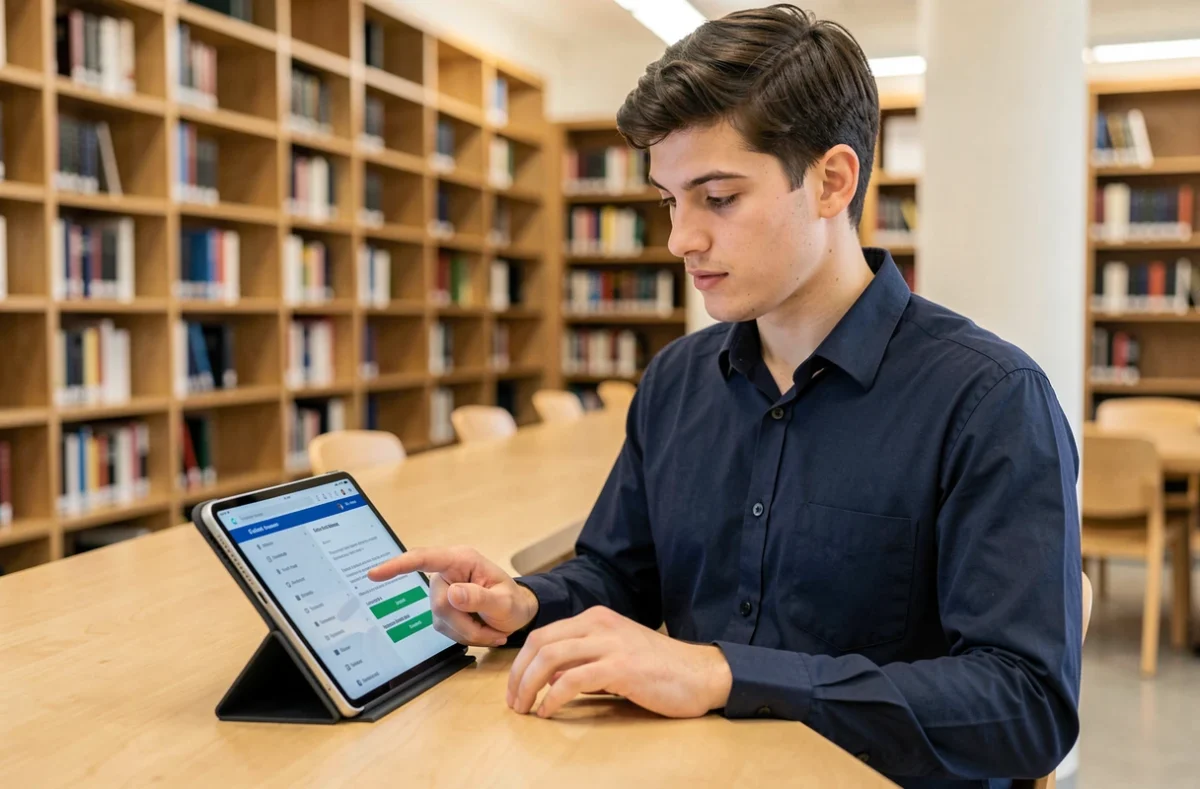
Si l’ESME applique un dispositif similaire, il faut avoir installé l’application d’authentification sur son téléphone avant même de lancer la première connexion. Sans cette préparation, le processus s’interrompt à l’étape de vérification, et il faut parfois attendre un nouveau courriel d’activation pour recommencer.
Les retours terrain divergent sur ce point : certains étudiants rapportent une connexion classique sans MFA, d’autres signalent une activation en deux étapes. La configuration peut dépendre du campus ou de l’année d’intégration.
Connexion My Digital Campus : les étapes concrètes sur Alcuin
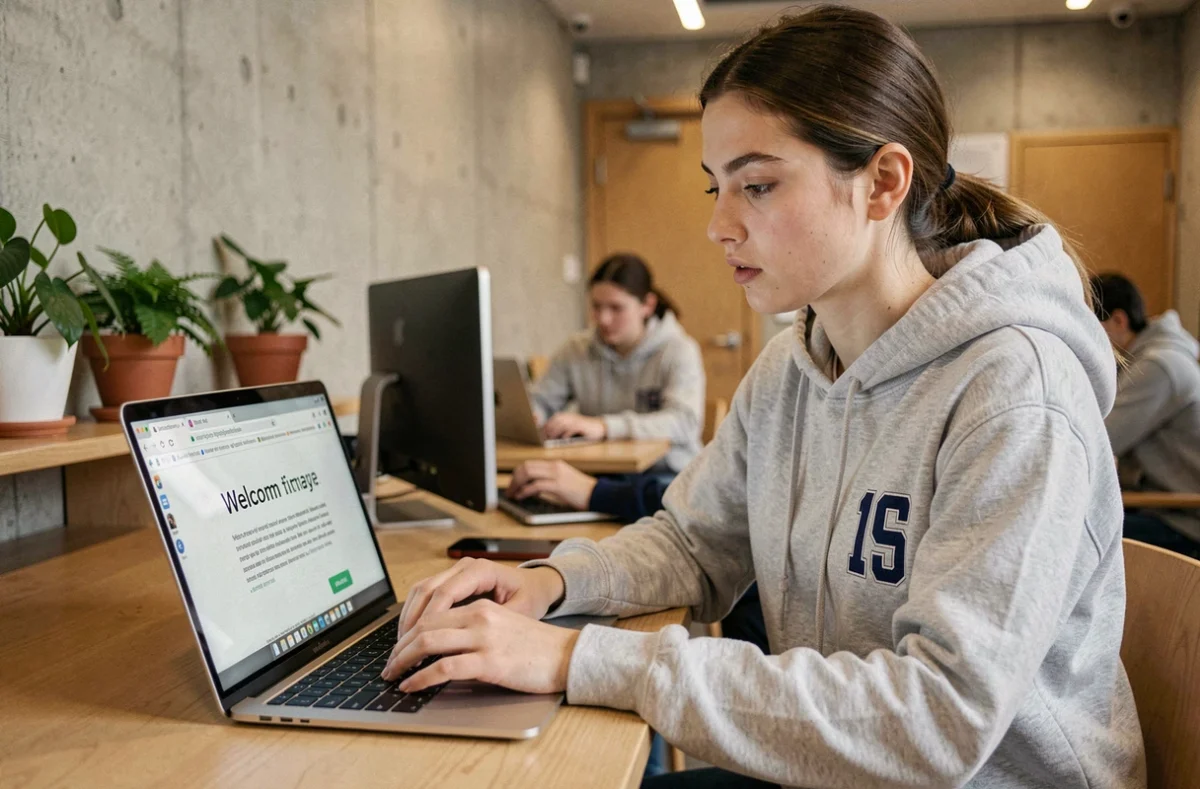
Le portail Alcuin de l’ESME est accessible depuis le site officiel de l’école ou directement via l’URL transmise dans le courriel d’activation. Voici la séquence type pour une première connexion réussie :
- Ouvrir le courriel d’activation reçu après inscription (vérifier le dossier spam si rien n’apparaît en boîte de réception) et cliquer sur le lien de connexion
- Saisir l’identifiant fourni (souvent au format prénom.nom ou un code étudiant) et le mot de passe provisoire
- Remplacer immédiatement le mot de passe provisoire par un mot de passe personnel conforme aux exigences de sécurité (longueur, complexité, unicité)
- Compléter la double authentification si elle est demandée, en saisissant le code généré par l’application installée sur le téléphone
- Vérifier que le profil étudiant affiche bien les informations de scolarité (emploi du temps, groupe, filière)
Le code d’activation peut expirer en moins de vingt-quatre heures. Retarder la première connexion après réception du courriel expose à devoir contacter le service informatique pour obtenir un nouveau lien.
Erreurs d’authentification sur le portail ESME : distinguer les causes
Un refus de connexion à My Digital Campus ne signifie pas toujours un mauvais mot de passe. Plusieurs causes techniques produisent le même écran d’erreur, et les confondre fait perdre du temps.
Pop-up bloquée par le navigateur
Le portail Alcuin utilise des fenêtres pop-up pour certaines étapes d’authentification. Si le navigateur les bloque par défaut, la connexion échoue sans explication claire. Autoriser les pop-up pour le domaine du portail ESME dans les paramètres du navigateur résout ce blocage dans la majorité des cas.
Cache et cookies obsolètes
Un cookie de session périmé peut empêcher l’affichage de la page de connexion ou provoquer une boucle de redirection. Vider le cache du navigateur et supprimer les cookies liés au domaine Alcuin avant de réessayer est un réflexe à adopter systématiquement après un premier échec.
Confusion entre portails du groupe IONIS
L’ESME fait partie du groupe IONIS, qui utilise plusieurs plateformes (Alcuin, Sydria, et d’autres extranet selon les écoles). Se connecter sur le mauvais portail avec les bons identifiants ESME produit un rejet. L’URL exacte transmise dans le courriel d’activation est la seule référence fiable.
Accès mobile à My Digital Campus ESME : limites à connaître
Le campus numérique est accessible depuis un navigateur mobile, mais l’ergonomie varie selon les appareils. Certains étudiants signalent des difficultés à valider la double authentification depuis un smartphone lorsque l’application d’authentification et le navigateur tournent sur le même appareil : le basculement entre les deux applications interrompt parfois la session.
Sur tablette, l’affichage des emplois du temps et des notes fonctionne généralement sans problème. En revanche, le dépôt de documents ou la consultation de certains supports de cours peut nécessiter un navigateur de bureau pour éviter les erreurs de téléchargement.
Profil étudiant et scolarité : vérifications après la première connexion
Une fois connecté, le profil affiché sur My Digital Campus ESME doit correspondre aux informations transmises lors de l’inscription. Groupe de cours, année d’études, campus de rattachement : toute incohérence à ce stade doit être signalée au service scolarité sans attendre.
Les notes et absences n’apparaissent qu’après les premiers jours de cours. Un tableau de bord vide à la rentrée ne traduit pas un dysfonctionnement mais simplement l’absence de données à afficher.
Le portail permet aussi de télécharger des documents administratifs (certificat de scolarité, attestation). Ces documents ne sont pas toujours disponibles dès la première connexion : leur génération dépend de la validation définitive du dossier par l’administration.
La première connexion à My Digital Campus ESME reste une formalité technique, à condition de la traiter dans les heures suivant la réception du courriel d’activation et de préparer en amont mot de passe et application d’authentification. Les blocages les plus fréquents ne viennent pas de la plateforme elle-même, mais d’un navigateur mal configuré ou d’un délai d’activation dépassé.